Ürün ekleme
Bu sayfa, Katalog'a tek bir ürün, hizmet ya da set eklemeyi anlatır. Çok sayıda ürünü bir dosyadan eklemek için bkz. Ürünleri dosyadan içe aktarma.
Başlamadan önce
- Kasiyer rolündeki kullanıcılar ürün ekleyemez. Bkz. Katalog'da kim ne yapabilir?.
Adımlar
- Katalog'u açın. Ürünler & Hizmetler sekmesi açılır.
- Yeni Ürün'e basın.
- Ürün Tipi Seçin panelinde tipi seçin. Tip sonradan değiştirilemez.
- Ürün: Stoklanır ve okutulur; varyantları olabilir.
- Hizmet: Stoklanmaz; yalnızca fiyatı ve vergisi vardır.
- Set: Başka ürünlerden oluşur. Bkz. Set ürünler.
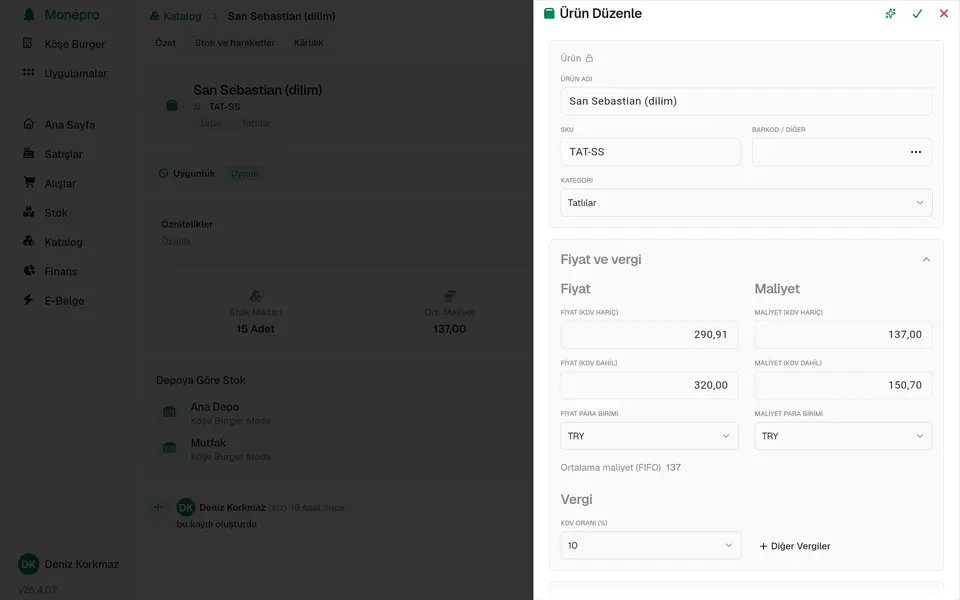
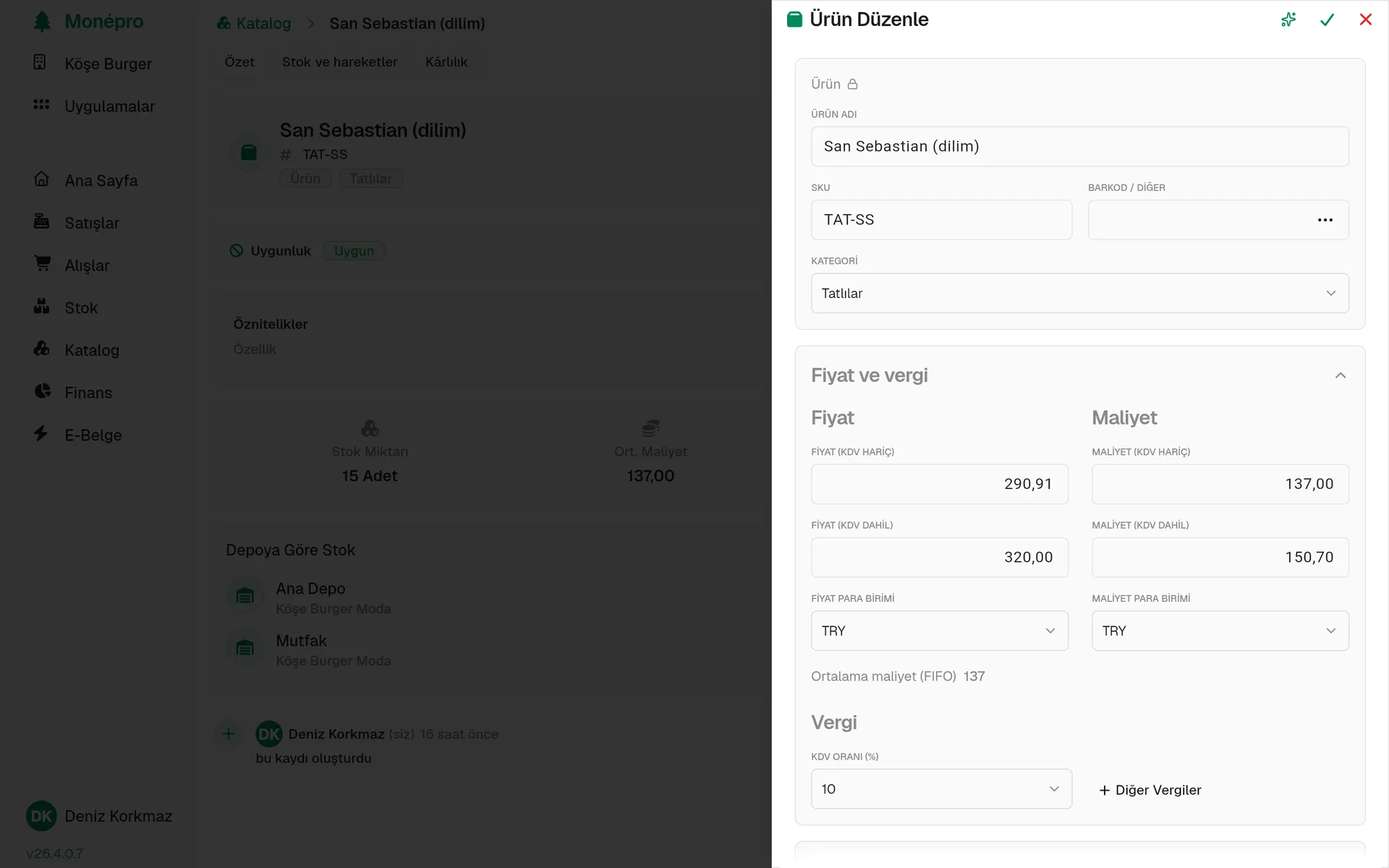
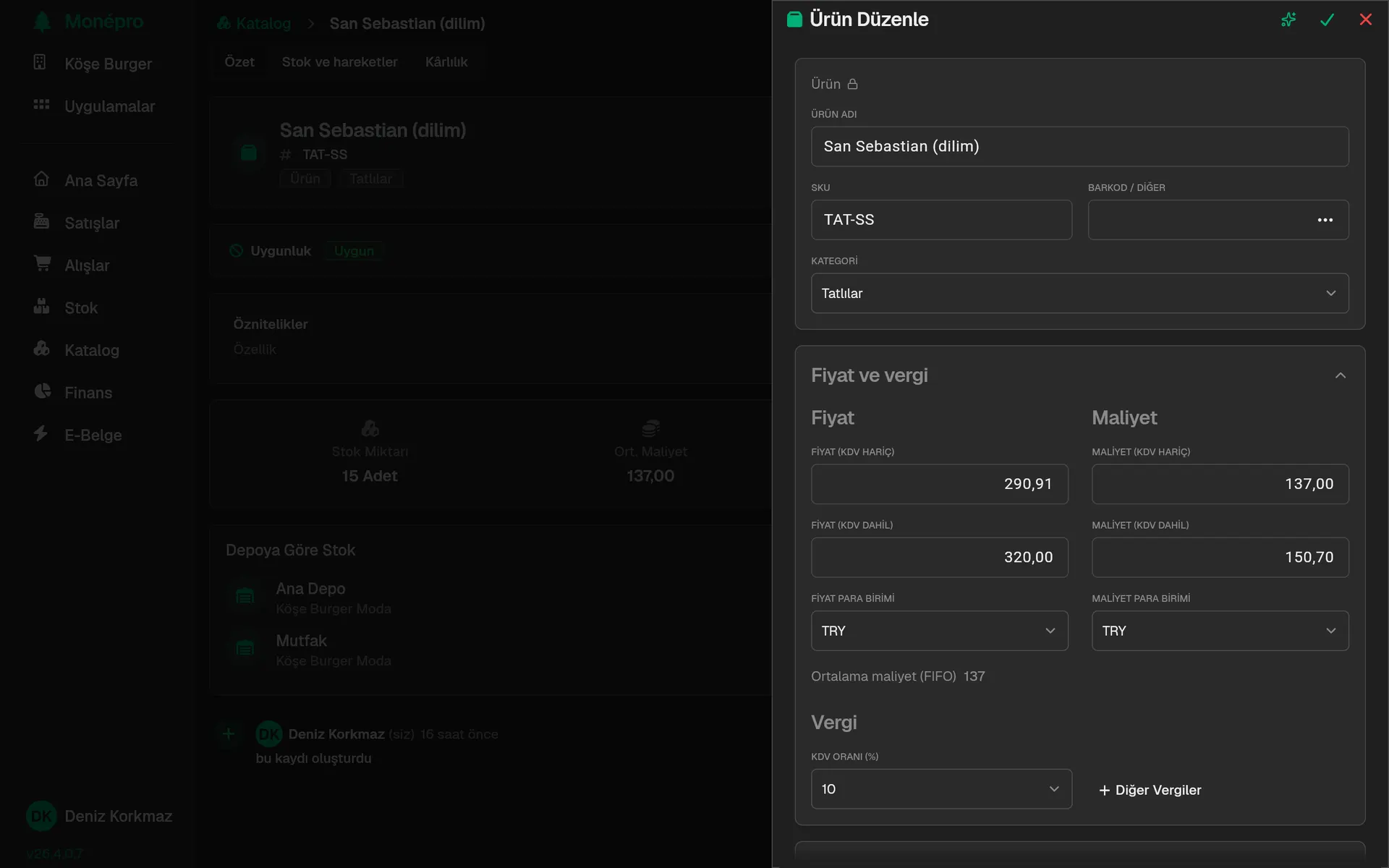
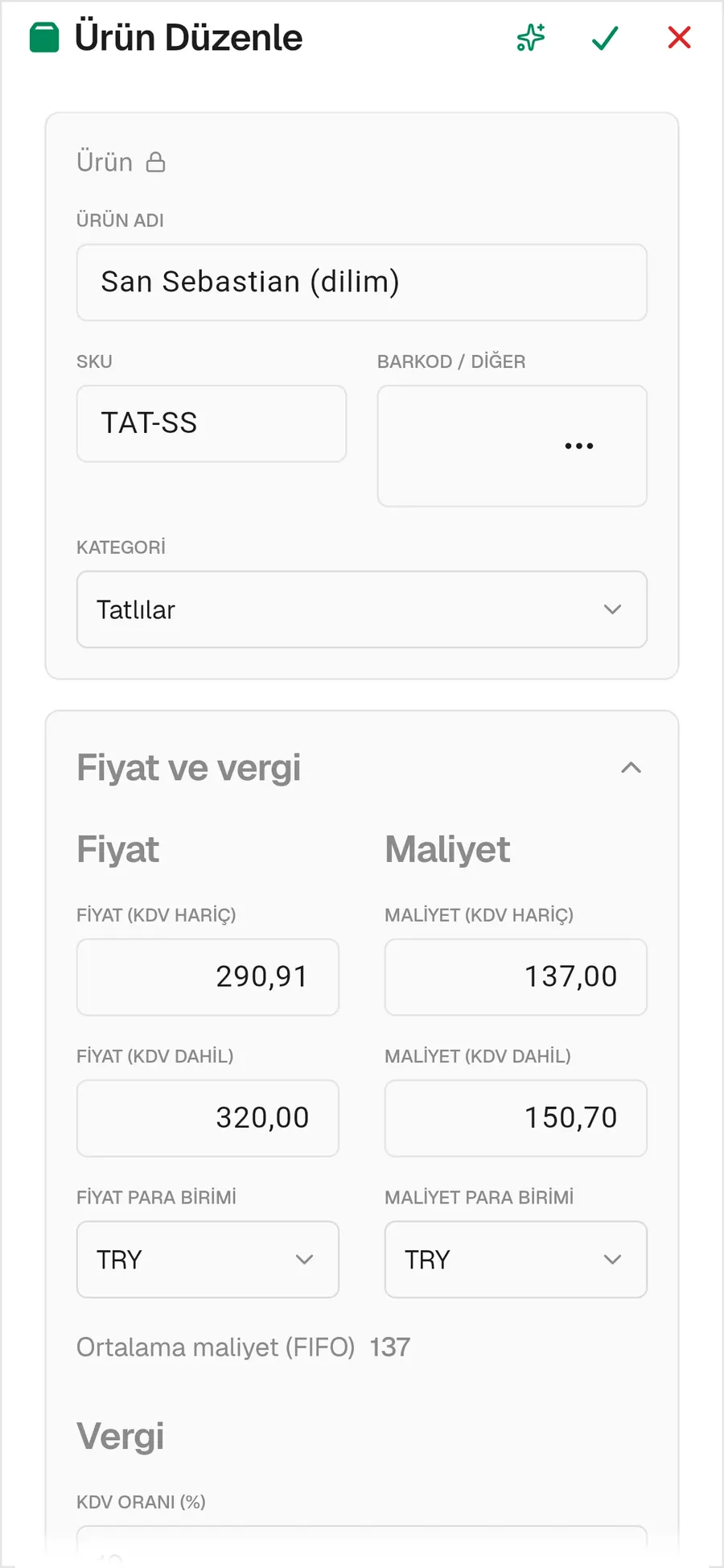
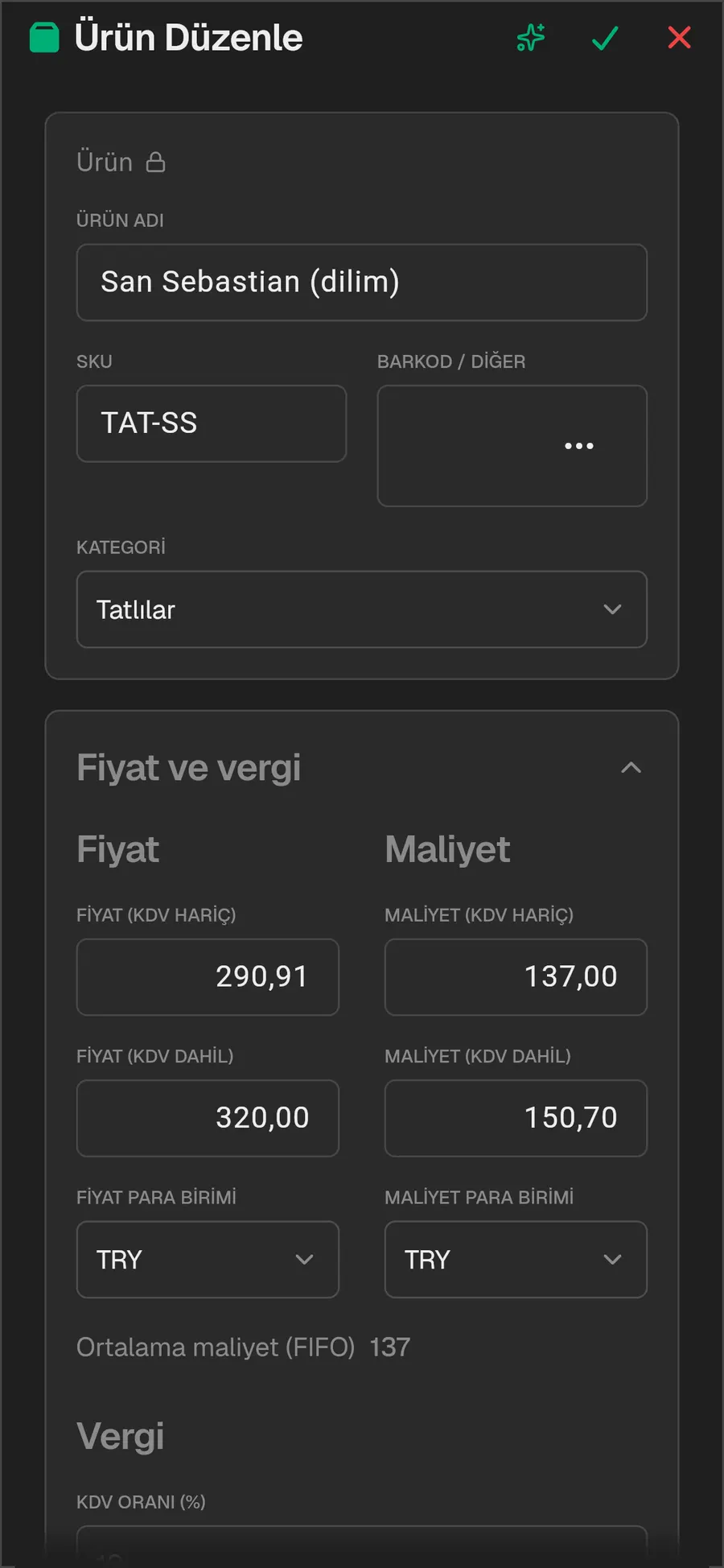
- Ürün Adı'nı yazın. Formda zorunlu olan tek alan budur.
- İsterseniz SKU'yu (stok kodu) yazın. Boş bırakırsanız otomatik oluşturulur.
- Ürünün barkodu varsa Barkod / Diğer alanına yazın. Birden fazla barkod için bkz. Barkodlar.
- Kategori'yi seçin. Kategori listede yoksa +Yeni Ekle ile oluşturabilirsiniz. Bkz. Ürün kategorileri.
- Fiyat ve vergi bölümünde Fiyat (KDV Hariç) ya da Fiyat (KDV Dahil) alanlarından birini doldurun. Diğeri kendiliğinden hesaplanır. Gerekirse Fiyat Para Birimi'ni değiştirin.
- Maliyet alanlarını görüyorsanız Maliyet (KDV Hariç) ya da Maliyet (KDV Dahil) alanını aynı şekilde doldurun.
- KDV Oranı (%)'nı seçin. Tevkifat ya da ek vergi gerekiyorsa Diğer Vergiler'e basıp açılan alanları doldurun.
- Ürün tipinde Stok ve takip bölümünde Ölçü Birimi'ni ve Stok Takibi'ni seçin (aşağıya bakın). Hizmet tipinde bu bölümün adı Birim'dir ve yalnızca ölçü birimini içerir.
- Formun üstündeki onay simgesine basın. Ürün kaydedilir ve form kapanır.
Stok takibi
Stok Takibi ürünün stokunun nasıl izleneceğini belirler:
- Yok: Stok tutulmaz. Listede Stoksuz Ürün rozetiyle görünür.
- Miktar: Yalnızca miktar izlenir.
- Parti: Miktar parti (lot) numarasıyla izlenir.
- Seri No: Her birim kendi seri numarasıyla izlenir.
Stok takibi olmadan kaydedilen bir ürüne sonradan takip eklenemez. Takip başlatılmış bir üründe de Yok seçilemez. Takip türü değiştirilebilir, ama stokta birim varken bazı değişiklikler reddedilir (örneğin seri numarasına geçiş). Varyantlar da stok takibi gerektirir.
Sonuç
"… ürünü başarıyla oluşturuldu" iletisi çıkar ve ürün listede görünür.
Stok takibi olan bir ürün kaydettiğinizde Açılış Stoku Oluştur? penceresi açılır. Elinizdeki mevcut stoku girmek için Evet, oluştur'a basın; açılan stok hareketi formunu doldurun. Şimdi girmek istemiyorsanız Hayır, teşekkürler'e basın. Bkz. Stok.
Formda Özellikler (marka), Seçenekler, Varyantlar ve E-Ticaret bölümleri de vardır. Bu bölümler ürün kaydedilmeden kullanılamaz; kaydedilmemiş bir üründe "Bu bölümü düzenlemek için ürünü kaydedin" yazar. Ürünü şimdi kaydet'e basarak ürünü kaydedin; form açık kalır ve bu bölümleri doldurabilirsiniz. Ürünü onay simgesiyle kaydettiyseniz form kapanır; bu bölümler için ürünü Düzenle ile yeniden açın.
Sık karşılaşılan sorunlar
"Ürün Adı gerekli"
Ürün Adı alanı boş. Ürünün adını yazıp yeniden kaydedin.
"Bu adı kullanan başka bir aktif ürün var"
Aynı adla kayıtlı aktif bir ürün var. Farklı bir ad yazın ya da var olan ürünü kullanın.
"Geçerli pozitif bir sayı girin"
Fiyat, maliyet ya da vergi alanına geçersiz ya da eksi bir değer girdiniz. Değeri düzeltin.
Maliyet alanları görünmüyor
Maliyeti görme yetkiniz yoksa maliyet alanları formda çıkmaz. Set tipinde de maliyet alanı yoktur; Bileşim bölümünde Toplam bileşen maliyeti görünür (maliyeti görme yetkisi olanlarda). Bkz. Katalog'da kim ne yapabilir?.
Formu kapatınca "Kaydedilmemiş değişiklikler" soruluyor
Kaydetmediğiniz değişiklikler var. Değişikliklerden vazgeçmek için İptal et'e, forma dönmek için İptal'e basın.