Ürünler ve hizmetler
Ürünler & Hizmetler sekmesi, firmanızdaki bütün ürünleri, hizmetleri ve setleri listeler. Bu sayfa listeyi ve listeden yapabileceklerinizi anlatır.
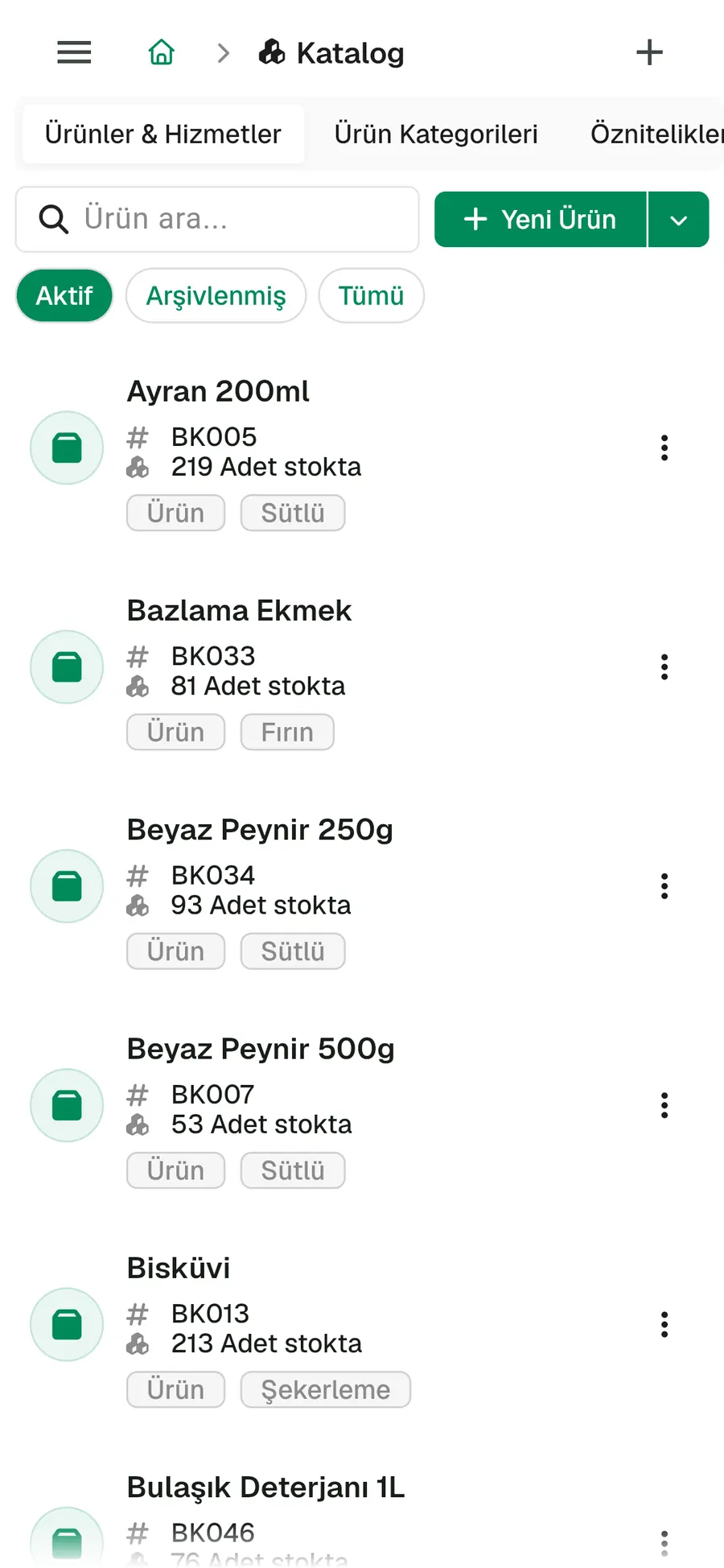
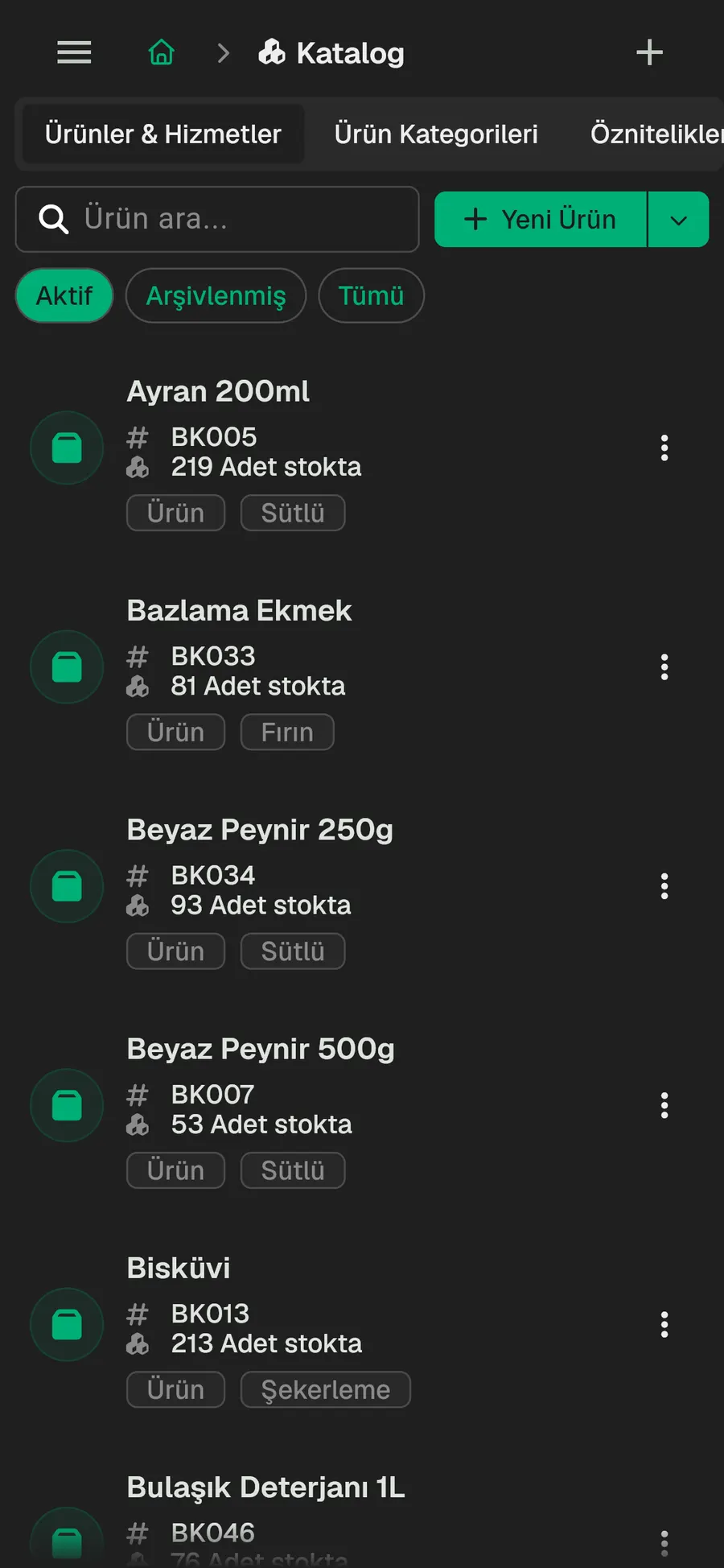
Listede neler var
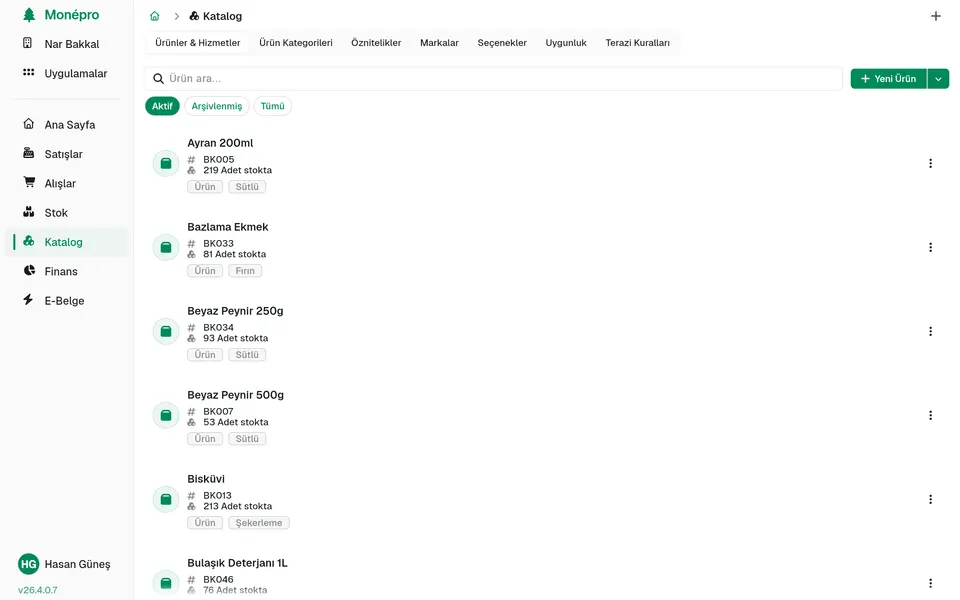
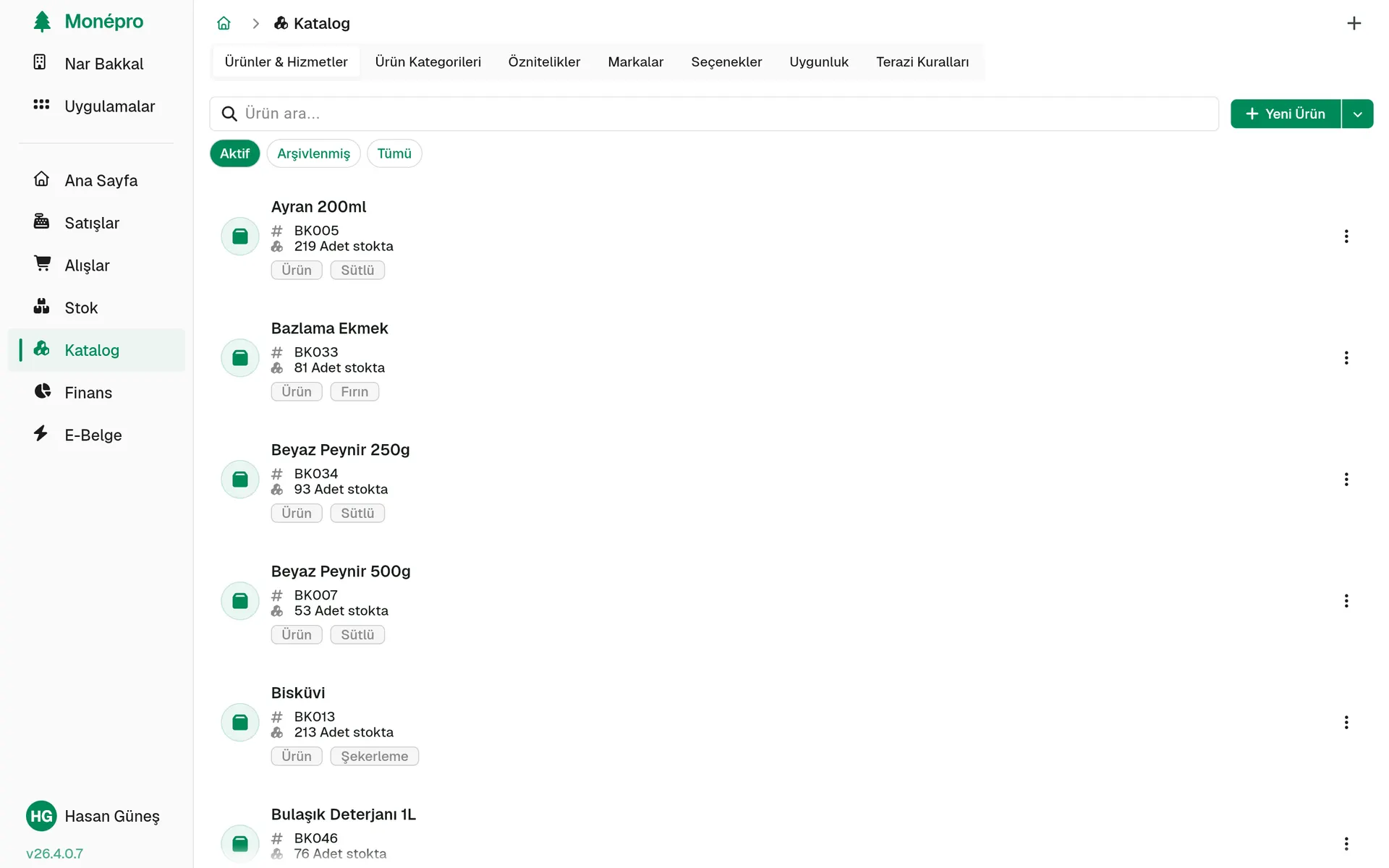
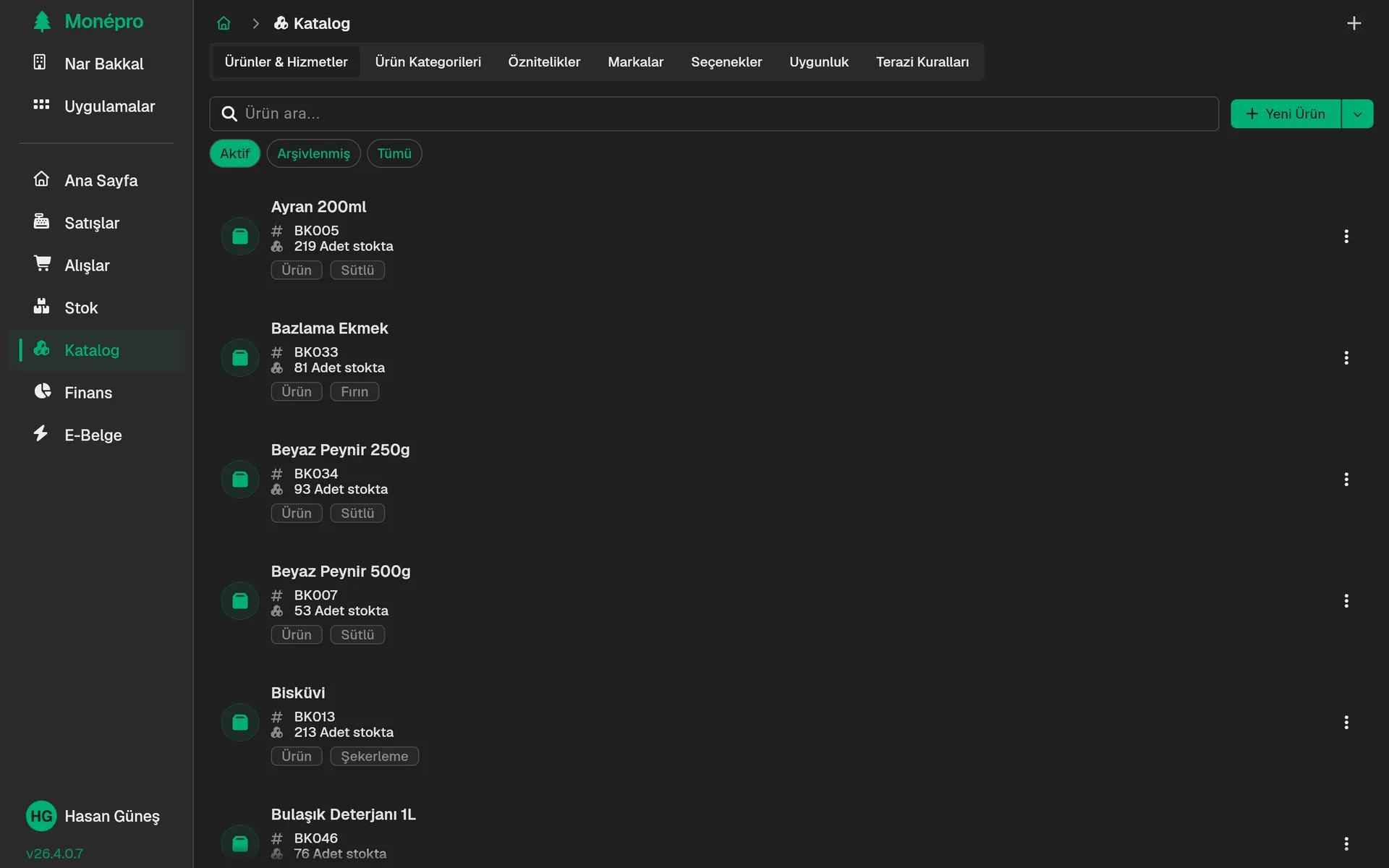
Her satırda ürünün adı, SKU'su (stok kodu), birincil barkodu ve stok takibi yapılıyorsa eldeki miktarı yazar. Altındaki rozetler şu sırayla görünür:
- Arşivli: Arşivlenmiş ürün.
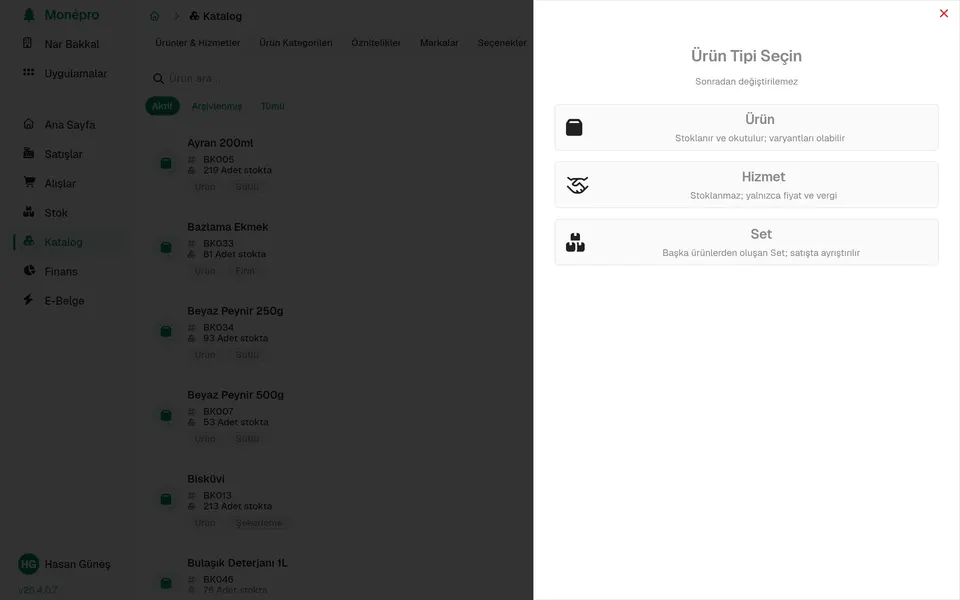
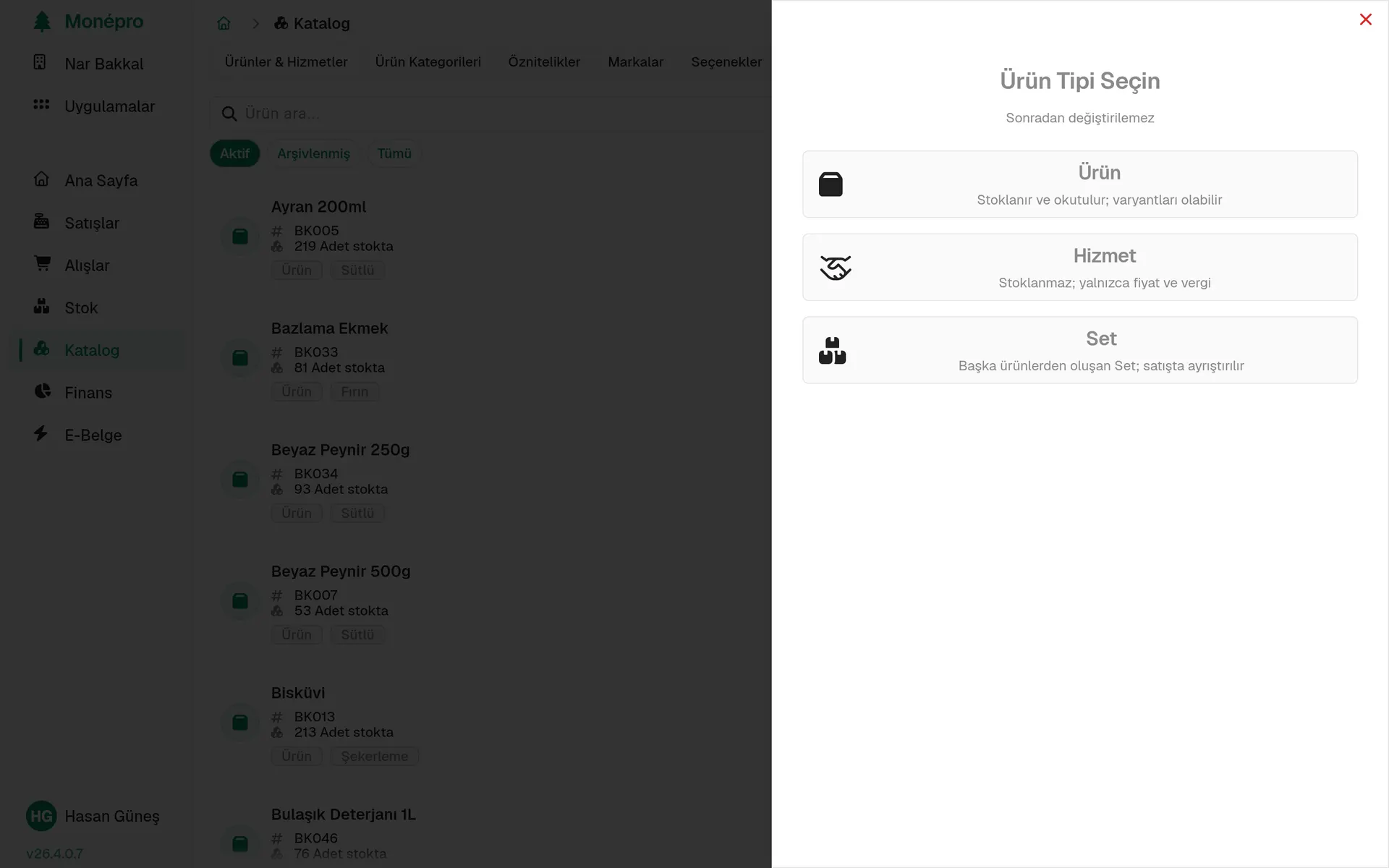
- Ürün tipi: Ürün (stok takibi yapılan), Stoksuz Ürün (stok takibi yapılmayan), Hizmet ya da Set.
- Bileşen eksik: Henüz bileşeni eklenmemiş set. Bkz. Set ürünler.
- Ürünün kategorisi.
Varyantlı ürünler tek satırda toplanır. Bu satırda ailenin adı, varyant sayısı (örneğin "12 varyant") ve ailedeki toplam stok görünür. Bkz. Varyantlı ürünler.
Bir satıra basınca ürün sayfası açılır. Bkz. Ürün sayfası.
Arama ve süzgeçler
- Ürün ara... kutusu ürün adında, SKU'da ve ürünün barkodlarında arar. Arama yaparken varyantlar ailede toplanmaz; eşleşen her varyant ayrı satırda görünür.
- Aktif, Arşivlenmiş ve Tümü süzgeçleri arşivlenmiş ürünleri gösterip gizler. Liste Aktif ile açılır.
- Liste ürün adına göre alfabetik sıralanır.
Liste en fazla 1.000 ürün yükler ve arama yalnızca yüklenen ürünlerde yapılır. Arşivlenmiş ürünler de bu sayıya dahildir. Bu sınır aşıldığında uygulama ayrıca uyarı göstermez.
Satır menüsü
Satırdaki üç nokta simgesine basınca Düzenle ve Sil çıkar. Sil yalnızca ürün silme yetkisi olanlarda görünür. Varyantlı bir ailenin satırında yalnızca Düzenle vardır; ailenin ortak bilgilerini düzenlediğiniz Ürün ailesini düzenle penceresini açar. Bkz. Ürünü arşivleme ve silme.
Yeni ürün
- Yeni Ürün'e basarak tek bir ürün ekleyin. Bkz. Ürün ekleme.
- Düğmenin yanındaki oka basıp Ürünleri İçe Aktar'ı seçerek bir CSV dosyasından toplu ürün ekleyin. Bkz. Ürünleri dosyadan içe aktarma.
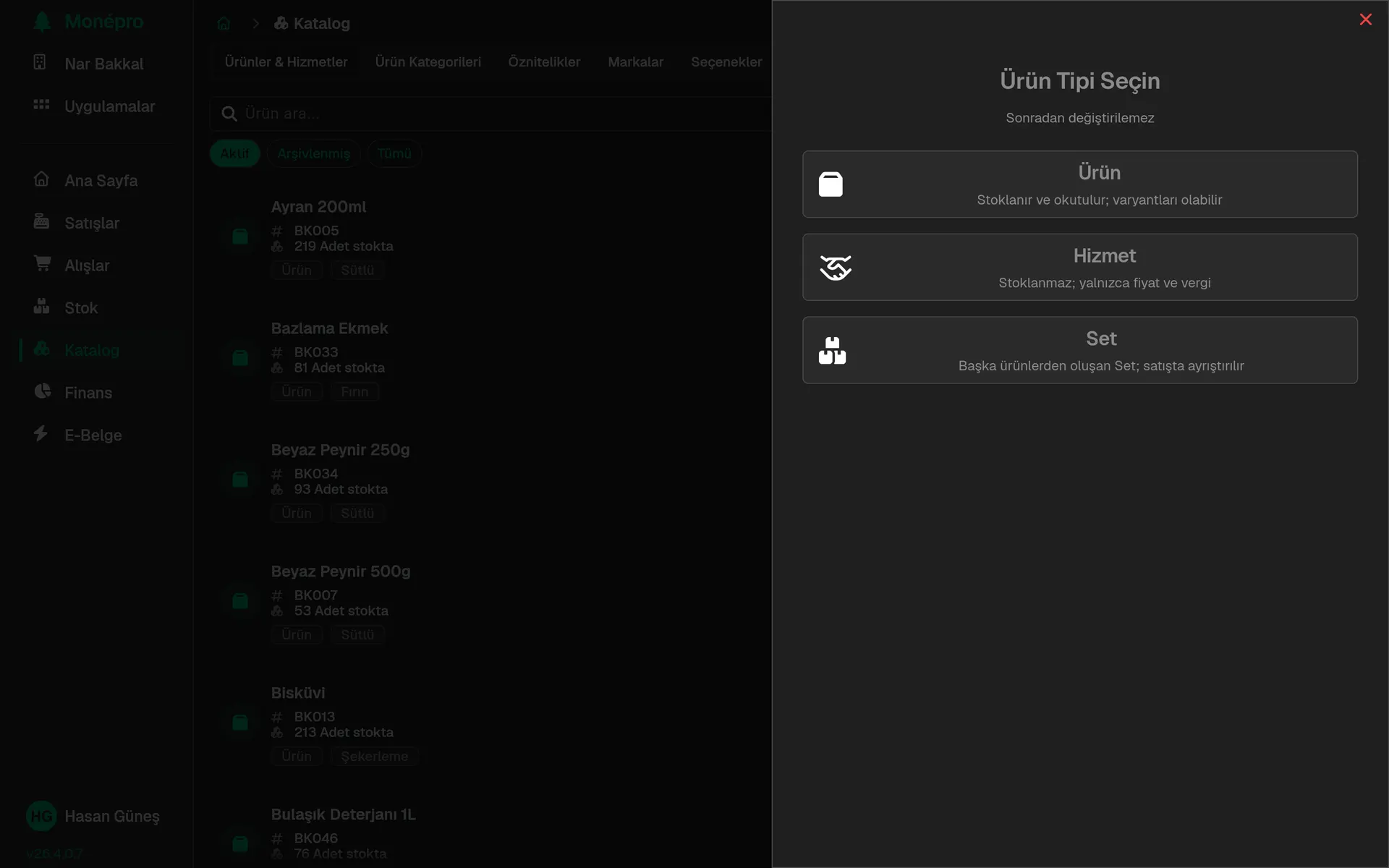
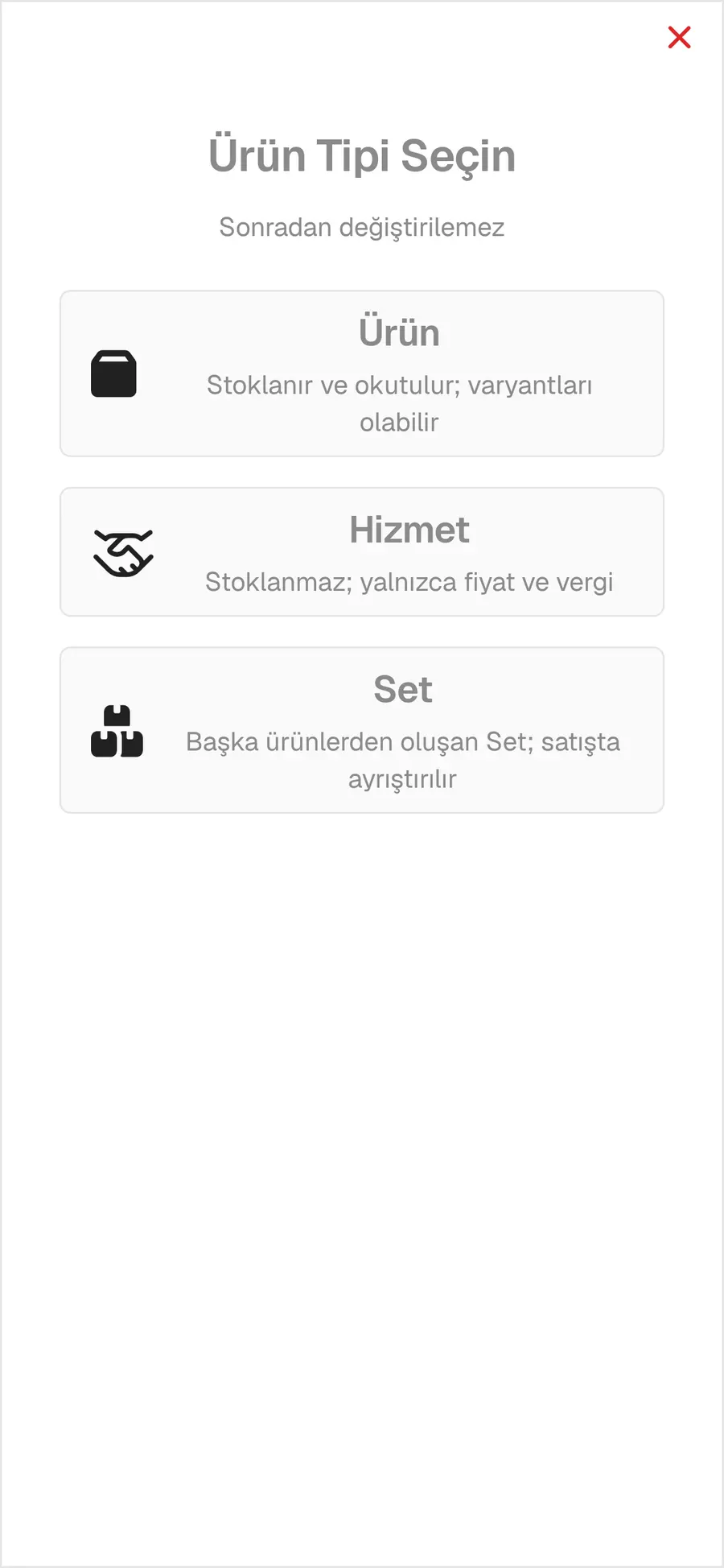
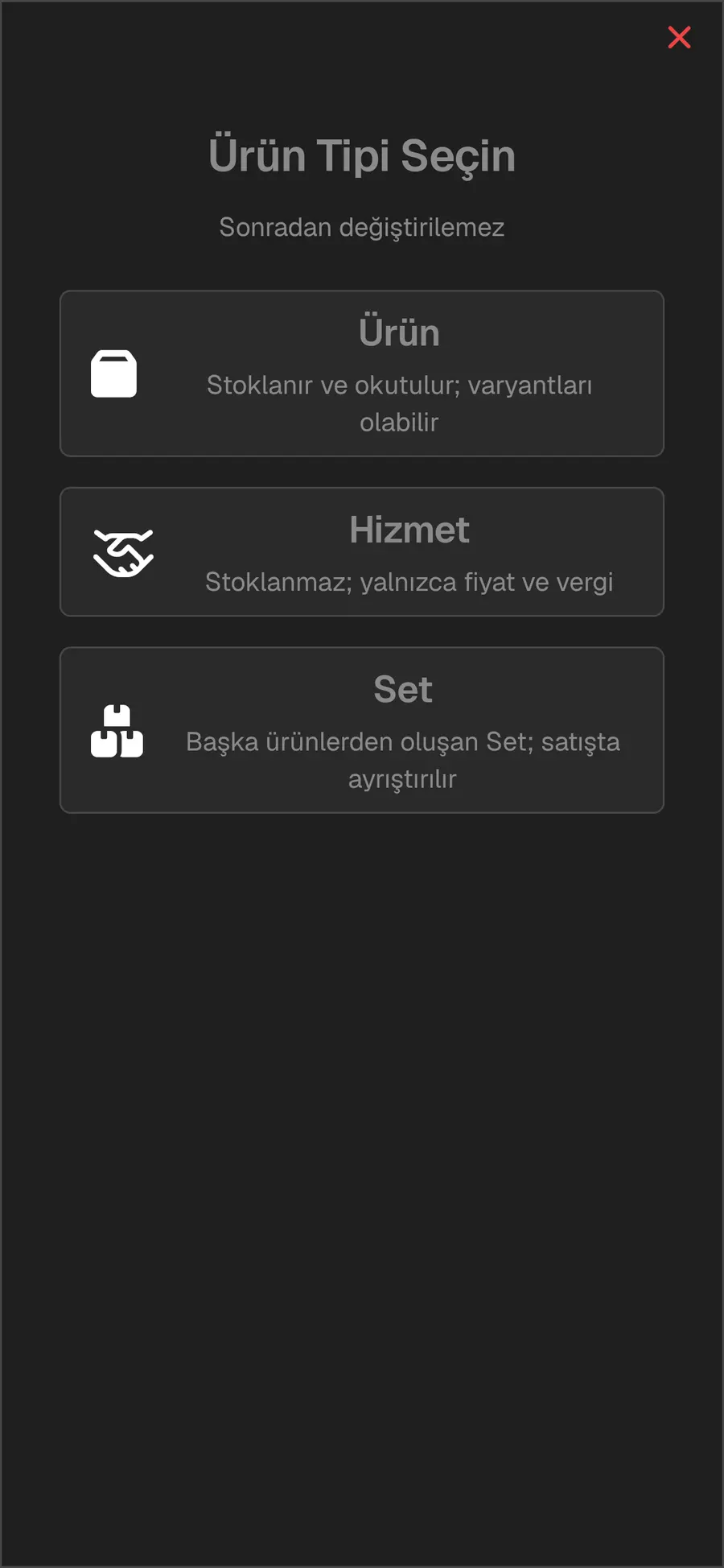
Yeni Ürün'e basınca önce Ürün Tipi Seçin paneli açılır.